
eSIM đang dần thay thế SIM vật lý truyền thống nhờ tốc độ kích hoạt nhanh và sự tiện lợi khi không cần tháo lắp khay SIM. Nếu bạn là người mới và chưa biết cách cài eSIM iPhone sao cho đúng chuẩn, trong bài viết này TravelEasy sẽ hướng dẫn chi tiết cách cài esim trên iphone từng bước nhé!
1. eSIM là gì? Lợi ích khi sử dụng eSIM iPhone
eSIM, viết tắt của Embedded SIM, là dạng SIM điện tử với một con chip siêu nhỏ được hàn trực tiếp vào bo mạch chủ của điện thoại ngay từ khâu sản xuất. Thay vì lắp SIM bằng kim chọc khay, người dùng chỉ cần quét mã QR hoặc nhập mã kích hoạt do nhà mạng cung cấp là có thể sử dụng ngay.
Việc hiểu cách dùng và cài eSIM iPhone mang lại nhiều lợi ích thiết thực cho người dùng, đặc biệt là những ai thường xuyên di chuyển hoặc đi du lịch nước ngoài:
Tiết kiệm không gian máy và hạn chế bụi, ẩm lọt vào khe SIM vì không còn khay SIM vật lý.
Kích hoạt tức thì chỉ trong vài phút mà không cần ra cửa hàng hay chờ giao SIM vật lý.
Lưu trữ nhiều hồ sơ eSIM cùng lúc, thuận tiện khi cần tách riêng số công việc, số cá nhân hoặc gói data du lịch.
Dễ dàng đổi nhà mạng hoặc mua eSIM du lịch quốc tế mà không lo mất SIM, cong SIM hay thất lạc khi di chuyển.
Một số dòng iPhone còn hỗ trợ eSIM kép, cho phép dùng hai số điện thoại song song trên cùng một máy.
Với eSIM, người dùng iPhone có thể kích hoạt thuê bao ngay trên thiết bị.
Xem ngay: eSIM là gì? Tất tần tật những điều bạn cần biết về eSIM
2. Điều kiện và cách kiểm tra iPhone có hỗ trợ cài eSIM không
Trước khi tìm hiểu cách cài đặt esim trên iphone, bạn cần đảm bảo thiết bị của mình đáp ứng các điều kiện như sau:
Máy thuộc các dòng từ iPhone XS, XS Max, XR trở lên (bao gồm các series iPhone 11 đến iPhone 17 và các thế hệ mới hơn).
Thiết bị không phải là phiên bản 2 SIM vật lý dành riêng cho thị trường Trung Quốc đại lục, Hồng Kông hoặc Ma Cao.
Điện thoại là phiên bản quốc tế và không bị khóa mạng (máy Lock).
Thiết bị đã được kết nối Wi-Fi ổn định và có sẵn mã QR hoặc thông tin kích hoạt từ nhà mạng.
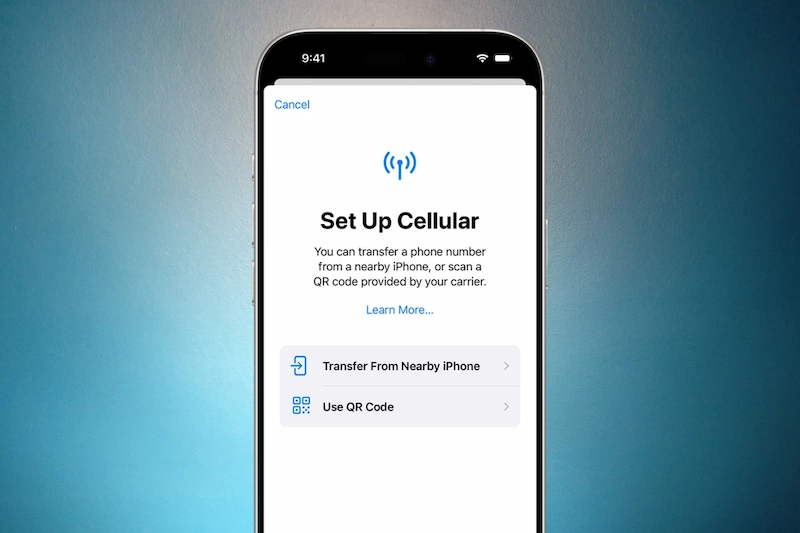
Điều kiện cần thiết để kích hoạt eSIM trên iPhone.
Có 3 cách để kiểm tra nhanh iPhone có hỗ trợ eSIM hay không:
Cách 1: Kiểm tra trong menu Di động
Bước 1: Mở ứng dụng Cài đặt trên iPhone.
Bước 2: Chọn mục Di động (Cellular hoặc Mobile Data).
Bước 3: Nếu thấy dòng chữ Thêm eSIM (Add eSIM) hoặc Thêm gói cước di động (Add Cellular Plan) thì máy của bạn hỗ trợ eSIM, ngược lại nếu không xuất hiện thì máy chỉ dùng được SIM vật lý.
Cách 2: Kiểm tra tình trạng Khóa nhà mạng (Carrier Lock)
Bước 1: Vào Cài đặt (Settings) trên iPhone.
Bước 2: Chọn Cài đặt chung, chọn mục Giới thiệu.
Bước 3: Cuộn xuống tìm dòng Khóa nhà cung cấp (Carrier Lock). Nếu hiển thị trạng thái Không có giới hạn SIM (No SIM restrictions) thì máy hoàn toàn cài đặt được eSIM.
Cách 3: Kiểm tra mã định danh EID qua cú pháp cuộc gọi
Bước 1: Mở ứng dụng Điện thoại (bàn phím quay số).
Bước 2: Bấm cú pháp *#06#.
Bước 3: Nếu màn hình xuất hiện thông tin mã EID (dãy 32 chữ số) kèm mã vạch thì thiết bị có hỗ trợ chip eSIM.
Nếu vẫn còn phân vân sau khi thử các cách trên, bạn có thể đối chiếu số IMEI hoặc model máy với danh sách công bố chính thức từ Apple, hoặc liên hệ nhà mạng để được xác nhận trước khi đăng ký gói cước.
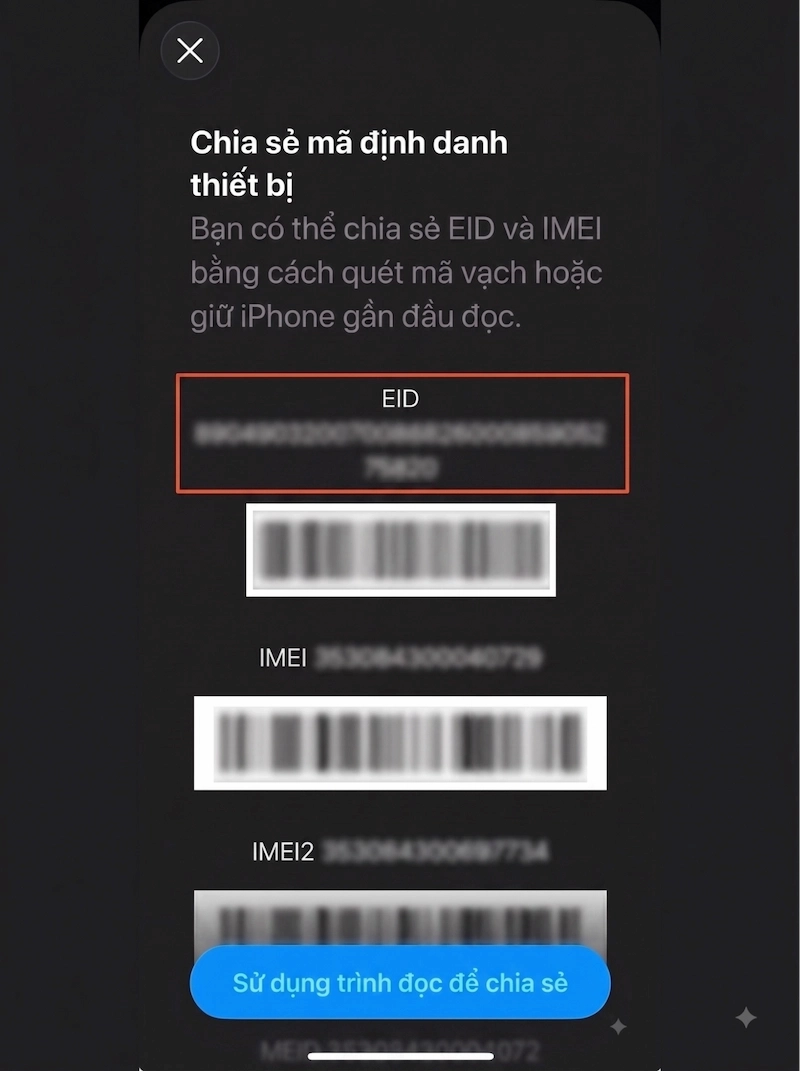
Sau khi bấm cú pháp, màn hình hiển thị mã EID nghĩa là máy bạn hoàn toàn dùng được eSIM.
3. Hướng dẫn cách cài eSIM trên iPhone chi tiết từng thao tác
Hiện tại có nhiều cách cài eSIM iPhone tùy theo nguồn cấp mã của nhà mạng hoặc nhà cung cấp eSIM du lịch. Dưới đây là hướng dẫn cài eSIM iPhone chi tiết cho từng cách thức cụ thể:
3.1. Cách thêm eSIM trên iPhone bằng mã QR
Đây là cách cài đặt eSIM trên iPhone nhanh và phổ biến nhất, áp dụng cho hầu hết các gói eSIM du lịch và eSIM nội địa hiện nay:
Bước 1: Mở Cài đặt, chọn Di động rồi chọn Thêm gói cước di động.
Bước 2: Đưa camera của iPhone hướng vào mã QR của nhà mạng cung cấp qua email.
Bước 3: Chờ hệ thống nhận diện và tải dữ liệu eSIM về máy, quá trình này thường mất từ hai đến năm phút.
Bước 4: Nhập mã xác nhận nếu được yêu cầu, sau đó chọn Tiếp tục để hoàn tất kích hoạt cài eSIM iPhone.
Lưu ý: Hầu hết mã QR eSIM chỉ sử dụng được 1 lần duy nhất trên 1 thiết bị. Sau khi quét thành công, bạn không thể dùng lại mã này để cài đặt trên thiết bị khác.
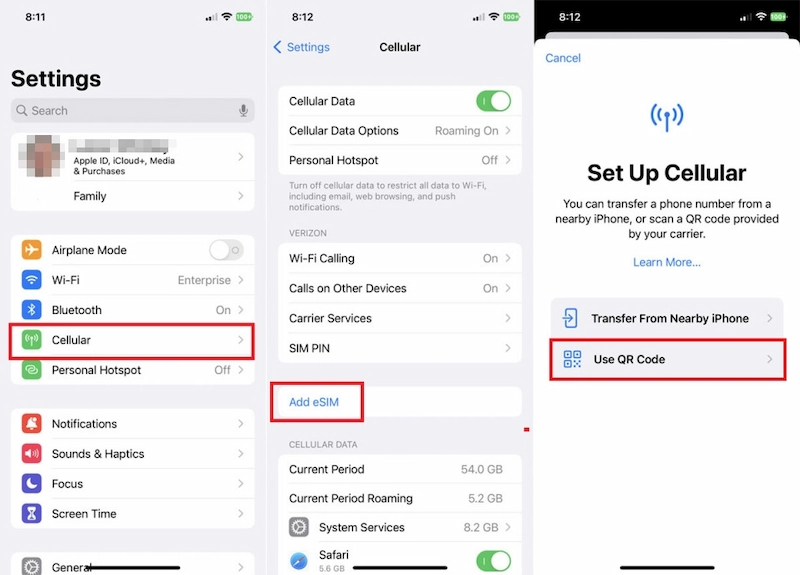
Hướng dẫn cách cài eSIM iPhone bằng mã QR.
Có thể bạn quan tâm: Hướng dẫn cách cài eSIM trên điện thoại Android
3.2. Cách cài eSIM iPhone bằng phương thức thủ công
Trong trường hợp không quét được mã QR do camera lỗi hoặc mã bị mờ, bạn có thể chọn cách cài đặt eSIM trên iPhone bằng phương thức thủ công:
Bước 1: Vào Cài đặt, chọn Di động, sau đó chọn Thêm eSIM (hoặc Thêm gói cước di động).
Bước 2: Chọn mục Nhập chi tiết thủ công (Enter Details Manually) ở phía dưới màn hình.
Bước 3: Nhập lần lượt địa chỉ SM-DP+ và Mã kích hoạt được nhà mạng gửi kèm trong email hoặc tin nhắn (Lưu ý: Bỏ trống ô Mã xác nhận nếu nhà mạng không yêu cầu).
Bước 4: Nhấn Tiếp theo (Next) ở góc trên bên phải màn hình và chờ hệ thống xác thực cấu hình mạng để hoàn tất tải eSIM về thiết bị.
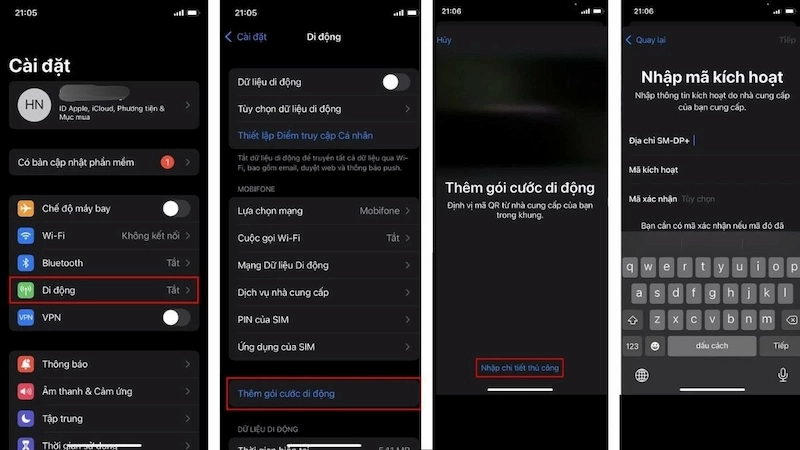
Hướng dẫn chi tiết các bước cài đặt eSIM trên iPhone.
3.3. Add eSIM vào iPhone qua tính năng eSIM Quick Transfer
Nếu bạn vừa đổi từ iPhone cũ sang iPhone mới và muốn chuyển đổi số điện thoại từ máy cũ sang, tính năng eSIM Quick Transfer là giải pháp tối ưu giúp bạn add eSIM vào iPhone mà không cần liên hệ nhà mạng để xin mã QR mới.
Trước khi thực hiện, hãy chuẩn bị đủ ba điều kiện sau:
Cả hai thiết bị đều đã đăng nhập cùng một Tài khoản Apple (Apple ID).
Máy cũ đã được mở khóa bằng mật mã và cả hai máy đều đã bật Bluetooth.
Đặt hai thiết bị cạnh nhau trong suốt quá trình chuyển đổi.
Cả hai máy đều chạy phiên bản iOS tương thích (tốt nhất là bản mới nhất).
Các bước chuyển đổi và thêm eSIM cho iPhone mới:
Bước 1: Trên iPhone mới, mở Cài đặt rồi chọn Di động.
Bước 2: Nhấn vào Thêm eSIM (hoặc Thêm gói cước di động), rồi chọn Chuyển từ iPhone khác.
Bước 3: Làm theo hướng dẫn trên màn hình để xác nhận chuyển gói cước từ máy cũ sang máy mới.
Bước 4: Chờ vài phút để hệ thống hoàn tất, sau đó eSIM sẽ hoạt động ngay trên máy mới và SIM trên máy cũ sẽ bị vô hiệu hóa.
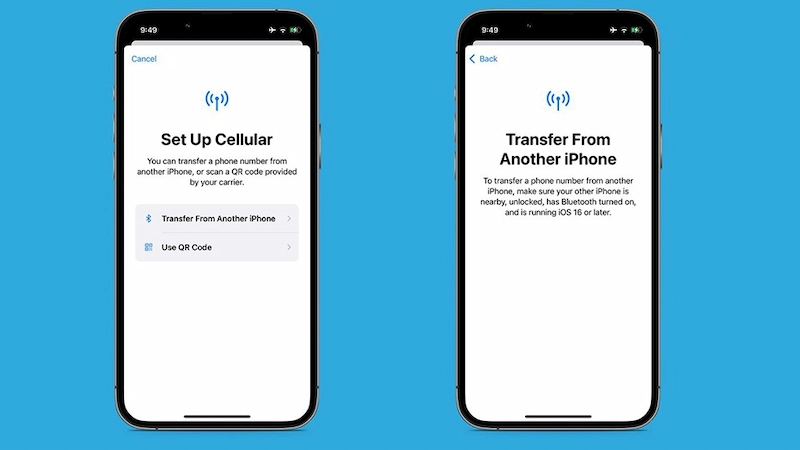
Tính năng Quick Transfer giúp chuyển eSIM mà không cần tháo lắp SIM vật lý.
3.4. Kích hoạt eSIM qua ứng dụng hoặc liên kết của nhà mạng
Bên cạnh mã QR truyền thống, một số nhà mạng và nhà cung cấp eSIM du lịch còn hỗ trợ kích hoạt eSIM iPhone qua đường liên kết trực tiếp gửi trong email hoặc ứng dụng, cụ thể:
Bước 1: Mở email hoặc tin nhắn xác nhận gói cước do nhà mạng gửi đến trực tiếp trên iPhone.
Bước 2: Nhấn trực tiếp vào đường liên kết cài đặt eSIM có trong email.
Bước 3: Khi màn hình hiển thị thông báo Kích hoạt eSIM mới (Activate New eSIM), hãy nhấn chọn Cho phép (Allow).
Bước 4: Nhấn Tiếp tục (Continue) ở cuối màn hình và làm theo các chỉ dẫn để hệ thống tự động hoàn tất tải cấu hình mà không cần quét mã hay nhập thông tin thủ công.
Cách này đặc biệt phù hợp khi bạn cần kích hoạt eSIM trên iPhone ngay trước chuyến bay mà không có thời gian ra cửa hàng hay quầy dịch vụ.
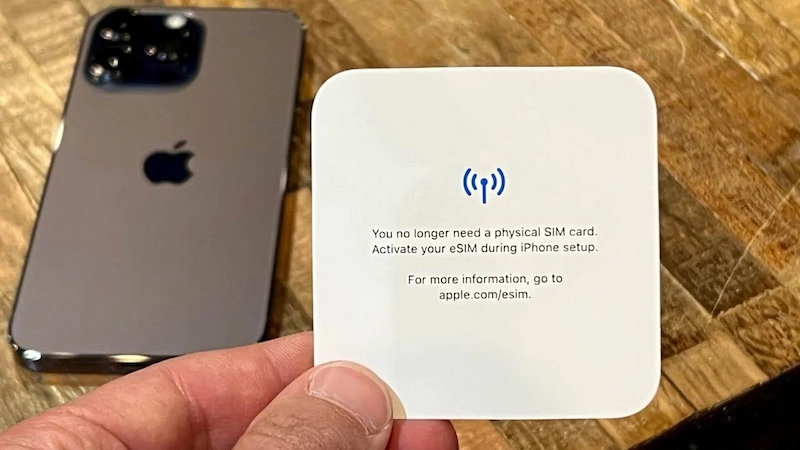
eSIM có thể được cài đặt trực tiếp qua liên kết mà không cần quét mã QR.
4. Cách chuyển đổi từ SIM vật lý sang eSIM iPhone
Nếu đang dùng SIM vật lý của Viettel, MobiFone hoặc VinaPhone và muốn chuyển sang SIM điện tử, bạn có thể thực hiện theo một trong các cách dưới đây.
4.1. Chuyển đổi trực tiếp trên cài đặt iPhone
Với một số thuê bao được nhà mạng hỗ trợ, iPhone cho phép chuyển đổi ngay trong phần cài đặt mà không cần cài thêm ứng dụng thứ ba:
Bước 1: Vào Cài đặt, chọn Di động, sau đó chạm vào gói SIM vật lý đang sử dụng.
Bước 2: Kéo xuống và chọn mục Chuyển sang eSIM nếu nhà mạng của bạn có hỗ trợ tính năng này trên máy.
Bước 3: Làm theo hướng dẫn xác nhận, sau đó khởi động lại máy để hoàn tất quá trình chuyển đổi.
Lưu ý: Nếu không thấy tùy chọn này, bạn cần chuyển đổi qua ứng dụng hoặc đến trực tiếp cửa hàng của từng nhà mạng như hướng dẫn bên dưới.
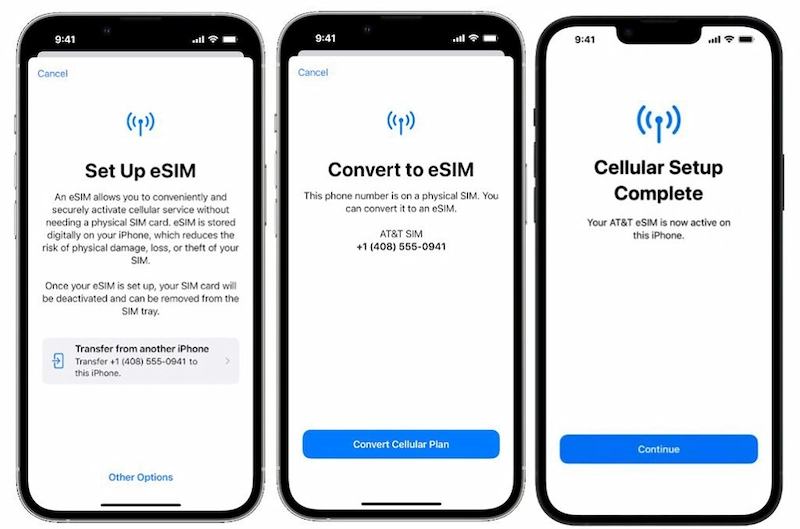
Các bước chuyển đổi và cài đặt eSIM trên iPhone.
4.2. Cách đổi eSIM mạng Viettel
Để kích hoạt eSIM trên iPhone bằng số Viettel đang dùng, bạn có thể thao tác như sau:
Bước 1: Tải và mở ứng dụng My Viettel, đăng nhập bằng số thuê bao đang dùng SIM vật lý.
Bước 2: Vào mục Tiện ích, chọn Đổi SIM rồi tiếp tục chọn Đổi eSIM.
Bước 3: Xác thực thông tin thuê bao theo yêu cầu, hệ thống sẽ gửi mã OTP để xác nhận.
Bước 4: Sau khi xác nhận thành công, Viettel sẽ gửi mã QR eSIM qua ứng dụng hoặc email để bạn quét cài đặt trên iPhone.
Ngoài ra, bạn cũng có thể ra trực tiếp cửa hàng Viettel hoặc các điểm giao dịch ủy quyền, mang theo Căn cước công dân để được hỗ trợ đổi SIM tại chỗ.
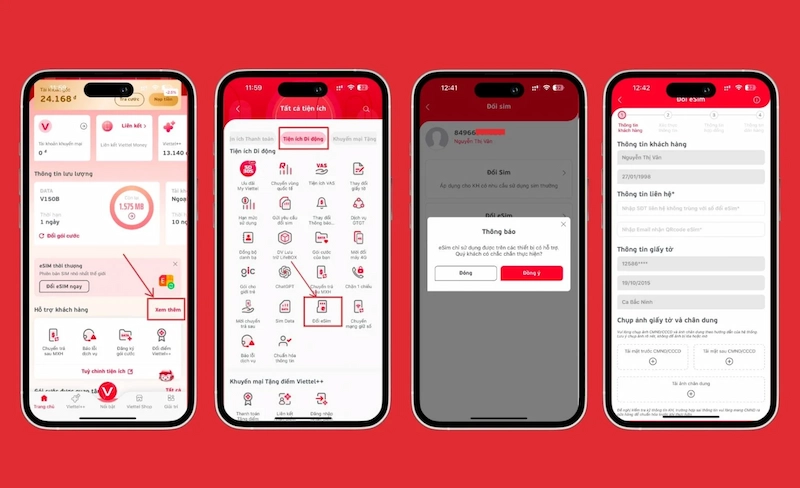
Hướng dẫn cách đổi eSIM trên ứng dụng My Viettel.
4.3. Cách đổi eSIM mạng MobiFone
Quy trình cài eSIM cho iPhone đối với người dùng mạng MobiFone cũng rất nhanh chóng và tiện lợi, chi tiết như sau:
Bước 1: Mở ứng dụng My MobiFone, đăng nhập bằng số điện thoại đang sử dụng.
Bước 2: Chọn mục Tất cả tiện ích, rồi tìm đến chức năng đổi eSIM.
Bước 3: Làm theo hướng dẫn xác thực thông tin thuê bao trên ứng dụng.
Bước 4: Nhận mã QR eSIM qua ứng dụng hoặc email và thực hiện quét cài đặt trên iPhone theo hướng dẫn ở mục 3.1.
Nếu muốn nhanh gọn hơn, bạn có thể mang theo Căn cước công dân bản gốc và SIM MobiFone cũ đến trực tiếp cửa hàng để được nhân viên hỗ trợ chuyển đổi ngay tại quầy.
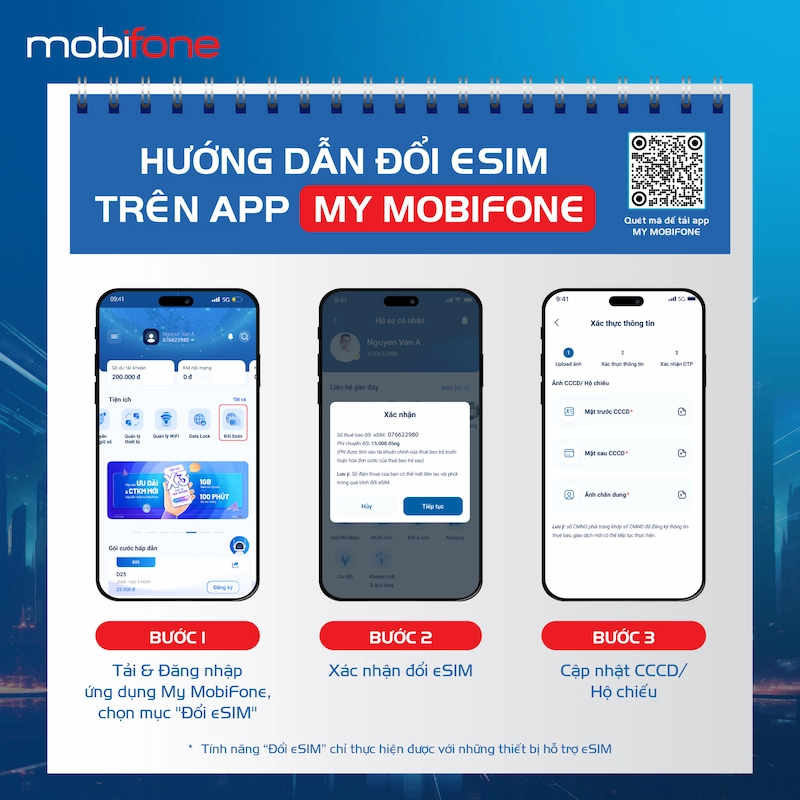
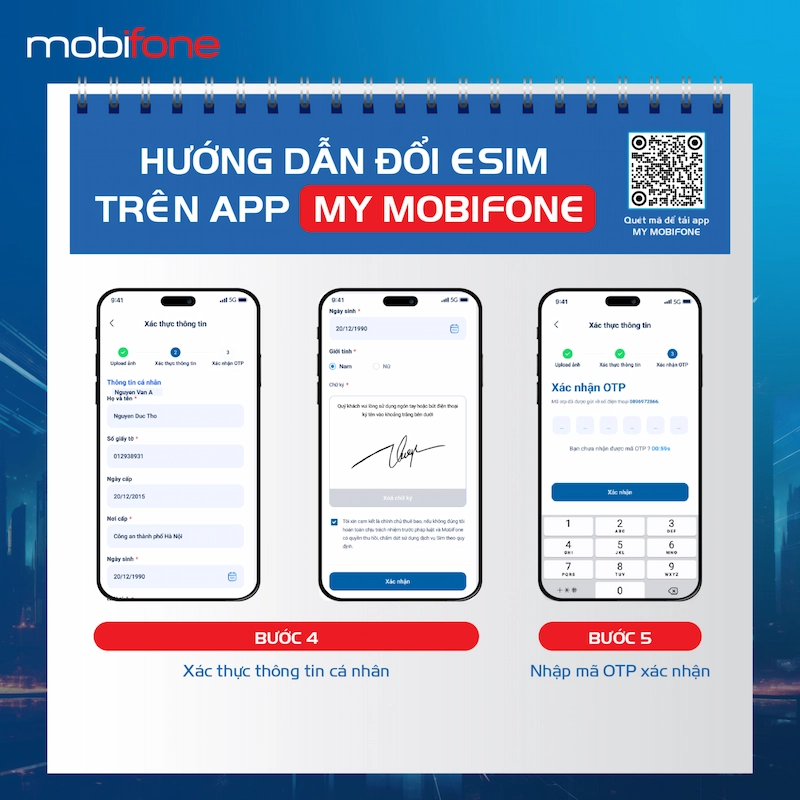
Các bước đổi eSIM qua ứng dụng My MobiFone.
4.4. Cách đổi eSIM mạng VinaPhone
Việc cài eSIM iPhone cho thuê bao VinaPhone được thao tác như sau:
Bước 1: Tải về và đăng nhập vào ứng dụng My VNPT bằng số điện thoại VinaPhone đang sử dụng.
Bước 2: Tại giao diện màn hình chính, chọn mục Thuê bao di động, kéo xuống phần Công cụ hỗ trợ (hoặc Tiện ích) và chọn Đăng ký eSIM, sau đó nhấn Đổi SIM vật lý sang eSIM.
Bước 3: Điền đầy đủ thông tin liên hệ và thực hiện bước xác thực định danh eKYC bằng cách chụp ảnh hai mặt Căn cước công dân kèm quét khuôn mặt theo hướng dẫn của hệ thống.
Bước 4: Kiểm tra lại phiếu yêu cầu, ký xác nhận trực tuyến và tiến hành thanh toán cước phí chuyển đổi.
Bước 5: Sau khi thanh toán thành công, mã QR sẽ được cấp ngay trên ứng dụng hoặc gửi về email để bạn quét và cài đặt vào thiết bị.
Bạn cũng có thể gọi tổng đài VinaPhone hoặc mang thẻ CCCD đến trực tiếp điểm giao dịch VinaPhone gần nhất để được nhân viên hỗ trợ cấp mã ngay tại quầy.
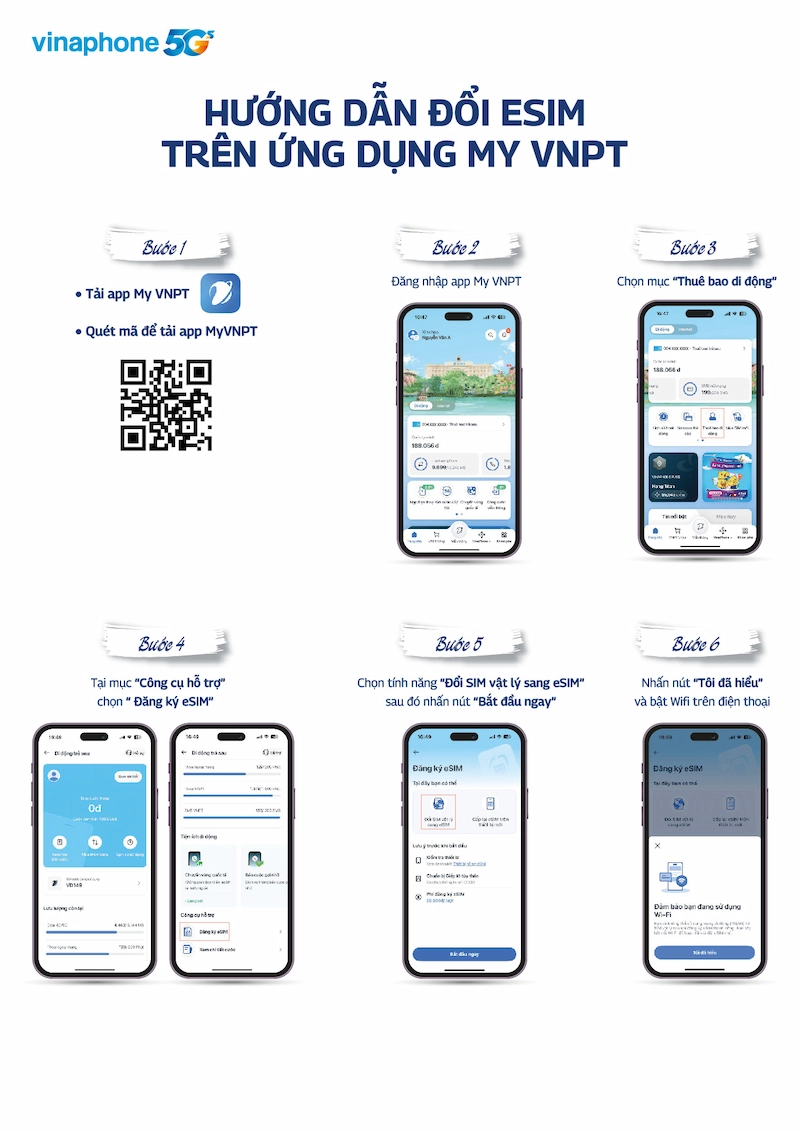
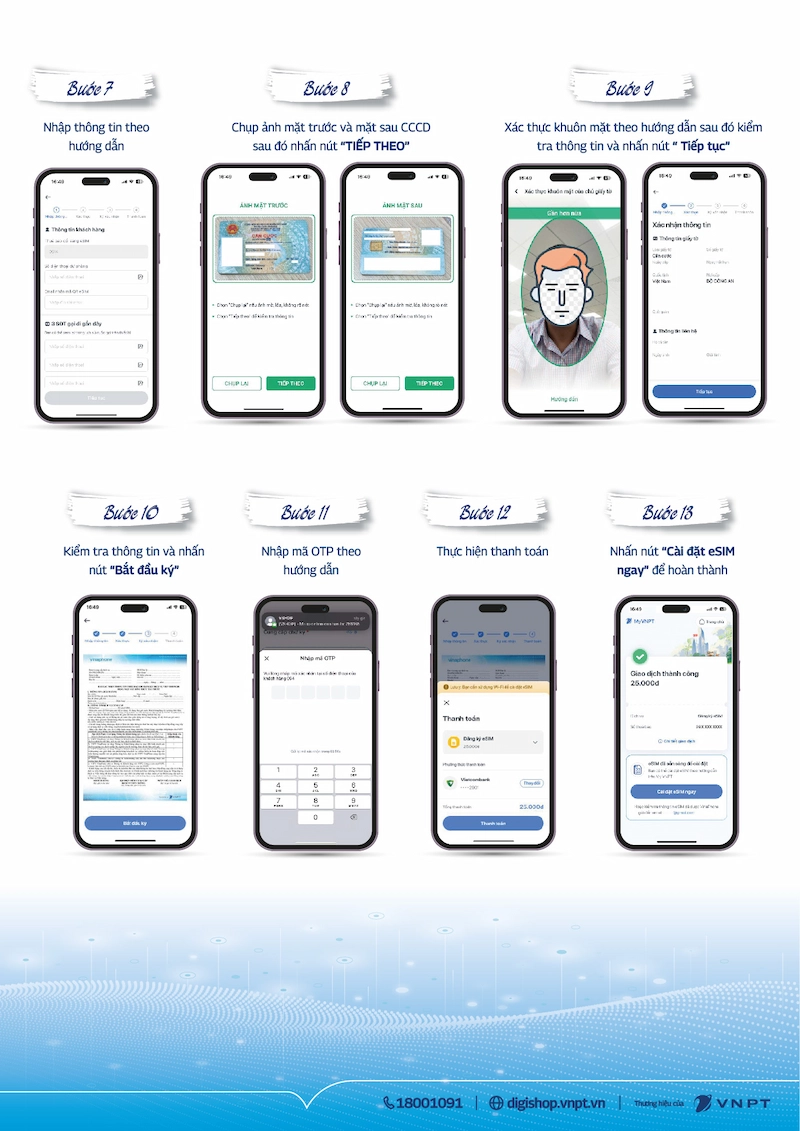
Các bước đổi eSIM qua ứng dụng My VNPT.
5. Cách kích hoạt eSIM trên iPhone và thiết lập sau khi cài đặt
Sau khi hoàn tất các bước thêm eSIM trên iPhone, bạn nên thực hiện thêm một vài thao tác thiết lập để việc sử dụng thuận tiện và tránh nhầm lẫn giữa các gói cước.
5.1. Đặt tên và gắn nhãn eSIM
Việc đặt tên riêng giúp bạn dễ dàng quản lý khi điện thoại sử dụng cùng lúc nhiều số thuê bao khác nhau.
Bước 1: Mở ứng dụng Cài đặt và chọn mục Di động.
Bước 2: Chạm vào gói eSIM vừa cài đặt thành công.
Bước 3: Chọn Nhãn gói cước di động (Cellular Plan Label) để đổi tên theo ý muốn (ví dụ: Công việc, Cá nhân hoặc Du lịch).
5.2. Thiết lập SIM nghe gọi và Dữ liệu di động
Thao tác này giúp bạn cài đặt SIM nào dùng để gọi mặc định và SIM nào dùng để lướt web, từ đó tránh bị phát sinh thêm cước phí khi dùng nhầm SIM:
Bước 1: Tại màn hình chính của mục Di động, tìm đến phần Đường dây thoại mặc định (Default Voice Line) để chọn số chuyên gọi điện hoặc nhắn tin.
Bước 2: Nhấn vào mục Dữ liệu di động (Cellular Data) để chọn SIM dùng mạng.
Bước 3: Nếu đang dùng eSIM du lịch, hãy chọn gói eSIM này cho phần Dữ liệu di động để tối ưu chi phí truy cập internet quốc tế.
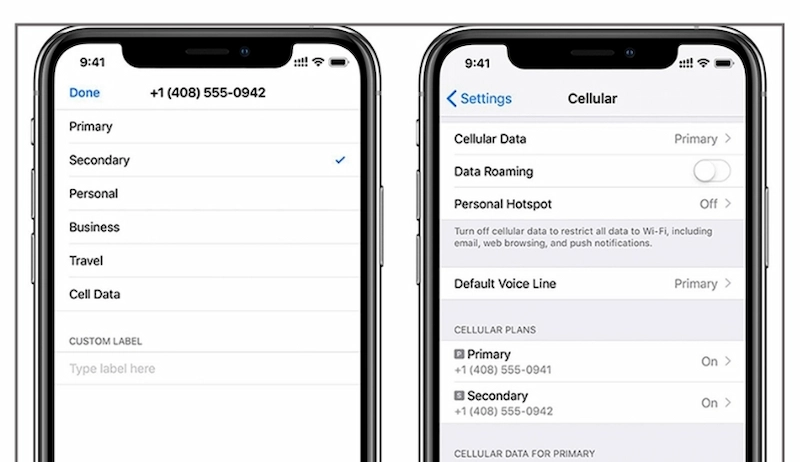
Việc phân chia SIM cho từng nhu cầu giúp bạn sử dụng hai SIM thuận tiện hơn.
5.3. Bật eSIM trên iPhone
Nếu cần tạm thời tắt hoặc bật lại một gói eSIM mà không muốn xóa hẳn, bạn có thể thao tác như sau:
Bước 1: Truy cập vào Cài đặt và chọn mục Di động.
Bước 2: Chọn gói eSIM mà bạn muốn điều chỉnh.
Bước 3: Gạt công tắc ở dòng Bật đường dây này (Turn On This Line) sang màu xanh để bật hoặc màu xám để tắt tùy nhu cầu sử dụng.
5.4. Bật Chuyển vùng dữ liệu (Data Roaming)
Đây là bước quan trọng thường bị bỏ sót khi dùng eSIM du lịch quốc tế. Nếu quên bật mục này, dù đã cài eSIM thành công thì máy vẫn không có dữ liệu di động khi ở nước ngoài:
Bước 1: Vào mục Cài đặt và chọn phần Di động.
Bước 2: Bấm chọn vào gói eSIM du lịch quốc tế của bạn.
Bước 3: Gạt nút Chuyển vùng dữ liệu (Data Roaming) sang trạng thái bật để máy bắt sóng mạng của nước sở tại.
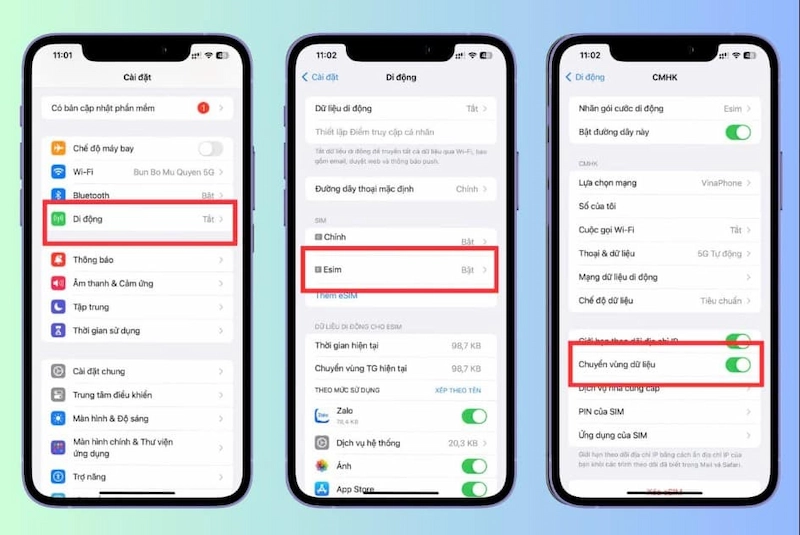
Các bước bật Chuyển vùng dữ liệu (Data Roaming) trên iPhone.
5.5. Cách tắt hoặc xóa eSIM hoàn toàn
Khi không còn nhu cầu sử dụng, bạn có thể tắt hoặc xóa eSIM theo các bước như sau:
Bước 1: Truy cập Cài đặt và chọn mục Di động.
Bước 2: Chạm vào gói eSIM không còn nhu cầu sử dụng.
Bước 3: Cuộn xuống dưới cùng và nhấn Xóa eSIM (Delete eSIM) hoặc Xóa gói cước di động.
Lưu ý: Thao tác này không thể hoàn tác, nếu muốn dùng lại bạn cần liên hệ nhà mạng hoặc nhà cung cấp để được cấp mã kích hoạt mới.
6. Các lỗi phổ biến khi cài đặt eSIM trên iPhone
Trong quá trình cài eSIM cho iPhone, một số lỗi thường gặp có thể khiến quá trình cài đặt gián đoạn. Dưới đây là các lỗi phổ biến và cách khắc phục:
6.1. Lỗi không quét được mã QR trên màn hình
Hiện tượng: Camera không nhận diện được khung mã QR, màn hình đứng yên hoặc không có phản hồi gì sau khi đưa máy vào quét.
Nguyên nhân:
Ống kính camera bị bám bụi bẩn hoặc dấu vân tay khiến cảm biến không thể lấy nét.
Màn hình thiết bị hiển thị mã QR bị phản chiếu ánh sáng mạnh hoặc độ sáng màn hình quá tối.
Mã QR nhận được từ email bị vỡ hạt, mờ hoặc biến dạng do chất lượng ảnh thấp.
Cách khắc phục:
Bước 1: Dùng khăn mềm lau sạch ống kính camera của iPhone.
Bước 2: Tăng tối đa độ sáng của thiết bị đang hiển thị ảnh mã QR và tránh để bóng đèn chiếu thẳng vào gây lóa.
Bước 3: Phóng to vừa phải khung mã QR trên màn hình để camera dễ bắt nét.
Bước 4: Nếu vẫn không thể quét, hãy chuyển sang phương thức nhập liệu thủ công bằng cách lấy địa chỉ SM-DP+ và Mã kích hoạt như đã hướng dẫn ở mục 3.2.
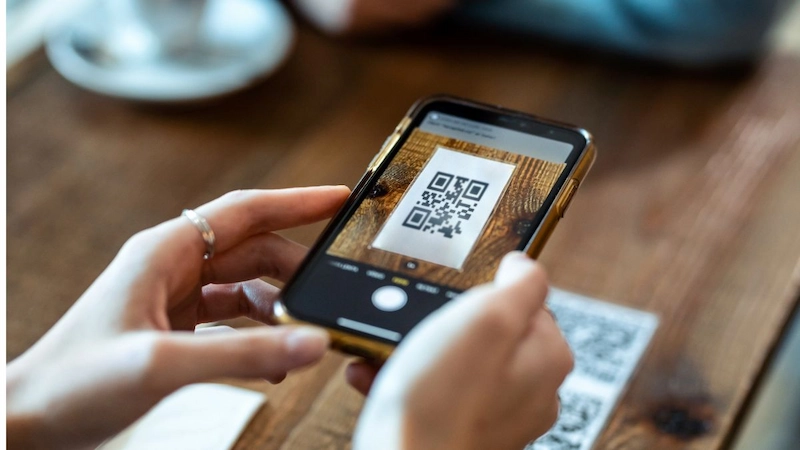
Mã QR cần rõ nét và đủ sáng để camera iPhone nhận diện dễ dàng hơn.
6.2. Báo lỗi "Không thể hoàn tất thao tác" (Unable to Complete Cellular Plan Change)
Hiện tượng: Máy đã quét được mã nhưng sau một vài phút xử lý thì hiển thị bảng thông báo lỗi màu trắng với nội dung không thể thêm gói cước hoặc không thể hoàn tất thao tác.
Nguyên nhân:
Mạng Wi-Fi kết nối chập chờn, tốc độ tải quá chậm khiến máy mất kết nối với máy chủ quản lý eSIM (SM-DP+).
Xung đột phần mềm tạm thời trong hệ thống iOS.
Phiên bản iOS trên máy quá cũ, chưa tương thích hoàn toàn với cấu hình mạng mới của nhà cung cấp.
Cách khắc phục:
Bước 1: Ngắt kết nối Wi-Fi hiện tại và thử kết nối lại với một mạng Wi-Fi khác có đường truyền ổn định và tốc độ cao hơn.
Bước 2: Tắt nguồn và khởi động lại iPhone để làm mới bộ nhớ đệm của hệ thống.
Bước 3: Vào Cài đặt -> Cài đặt chung -> Cập nhật phần mềm để nâng cấp iOS lên phiên bản mới nhất nếu có.
Bước 4: Sau khi máy khởi động lại xong, hãy thực hiện quét lại mã QR từ đầu.
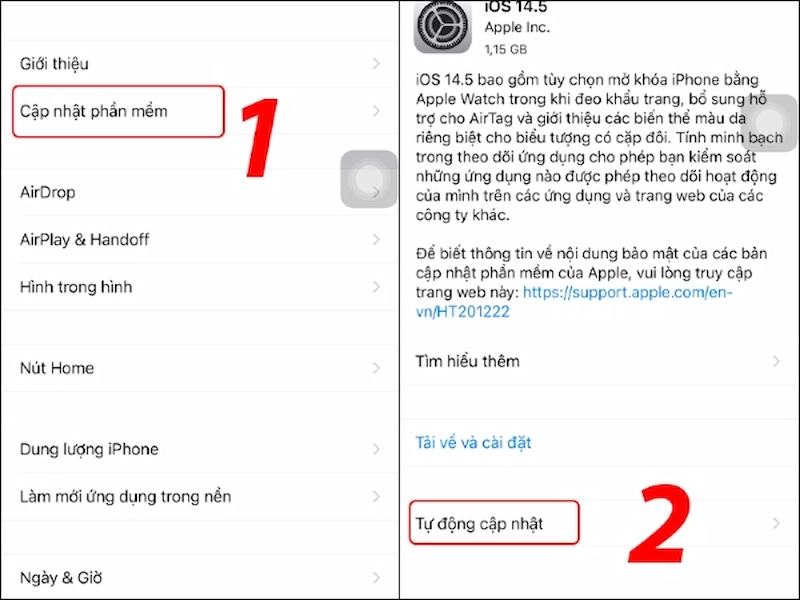
Nên cập nhật iPhone lên phiên bản mới để hạn chế lỗi khi cài eSIM.
6.3. Cài đặt thành công nhưng không có sóng hoặc không vào được mạng
Hiện tượng: Cấu hình eSIM đã xuất hiện trong danh sách Di động nhưng cột sóng không hiển thị vạch, hiện chữ "Không có dịch vụ" (No Service) hoặc có sóng nhưng không thể tải trang web.
Nguyên nhân:
Chưa bật công tắc hoạt động của gói eSIM vừa cài.
Chưa chọn gói eSIM đó làm nguồn cung cấp dữ liệu di động chính.
Chưa bật tính năng Chuyển vùng dữ liệu khi đi du lịch nước ngoài.
Thông số cấu hình điểm truy cập (APN) chưa được cài đặt tự động hoặc bị điền sai.
Cách khắc phục:
Bước 1: Vào Cài đặt -> Di động -> Chạm vào gói eSIM vừa cài và kiểm tra chắc chắn mục "Bật đường dây này" đã được gạt sang màu xanh.
Bước 2: Tại mục Dữ liệu di động, chọn đúng tên gói eSIM bạn muốn dùng để truy cập mạng internet.
Bước 3: Nếu bạn đang ở nước ngoài, hãy chạm vào gói eSIM du lịch và gạt bật mục "Chuyển vùng dữ liệu" (Data Roaming).
Bước 4: Nếu vẫn chưa có mạng, vào Cài đặt -> Di động -> Mạng dữ liệu di động và điền thông số APN chính xác theo hướng dẫn do nhà mạng hoặc đơn vị bán eSIM cung cấp.
Bước 5: Bật Chế độ máy bay trong khoảng 10 giây rồi tắt đi để thiết bị tự động tìm kiếm và bắt lại sóng mạng địa phương.
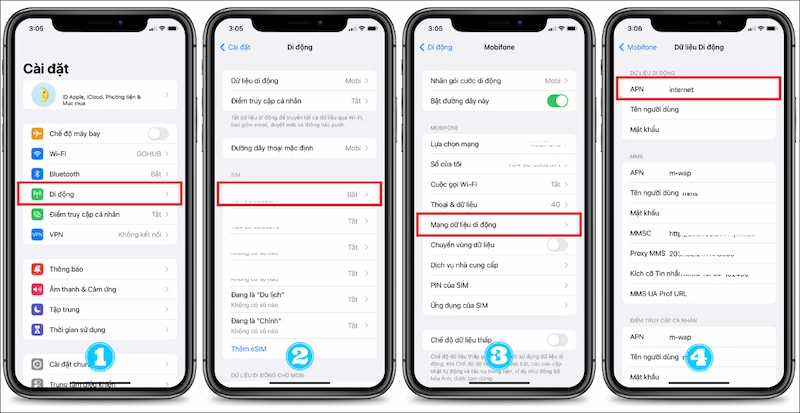
Hướng dẫn các bước cài đặt APN (Mạng dữ liệu di động) cho eSIM trên iPhone.
6.4. Báo lỗi mã QR "Đã được sử dụng" (Code Is No Longer Valid)
Hiện tượng: Khi vừa quét mã, màn hình lập tức thông báo mã này không còn hiệu lực hoặc đã được thêm vào một thiết bị khác.
Nguyên nhân:
Bạn đã từng quét mã này vào máy trước đó nhưng quá trình bị ngắt quãng giữa chừng và máy đã lưu cấu hình ngầm.
Bạn đã quét mã này trên một chiếc điện thoại khác. Về mặt kỹ thuật, đa số mã QR eSIM chỉ cho phép kích hoạt duy nhất một lần trên một thân máy.
Cách khắc phục:
Bước 1: Mở Cài đặt -> Di động và kiểm tra kỹ lại danh sách gói cước xem eSIM đó đã thực sự được thêm vào máy từ trước hay chưa.
Bước 2: Nếu eSIM chưa có trong danh sách nhưng mã vẫn báo lỗi đã dùng, bạn tuyệt đối không tiếp tục quét lặp lại.
Bước 3: Liên hệ trực tiếp với bộ phận hỗ trợ khách hàng của bên cung cấp gói cước, cung cấp mã đơn hàng hoặc thông tin số seri của eSIM để được cấp lại mã QR mới.
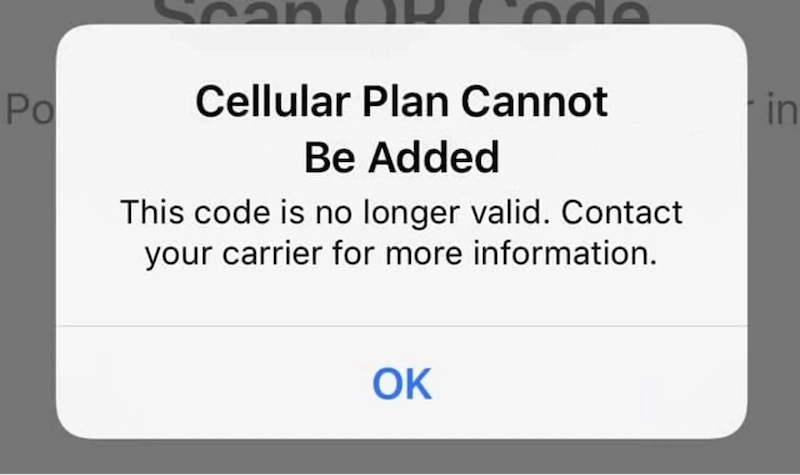
Mã eSIM đã kích hoạt sẽ không thể quét lại bằng mã QR cũ.
6.5. Không tìm thấy tùy chọn "Thêm eSIM" trong phần Cài đặt
Hiện tượng: Vào Cài đặt -> Di động nhưng hoàn toàn không thấy dòng chữ "Thêm eSIM" hay "Thêm gói cước di động".
Nguyên nhân:
Chiếc iPhone của bạn thuộc thế hệ cũ sản xuất trước đời iPhone XR và iPhone XS nên không có chip eSIM tích hợp trên bo mạch.
Điện thoại thuộc phiên bản hai SIM vật lý dành riêng cho thị trường Trung Quốc đại lục, Hồng Kông hoặc Ma Cao.
Thiết bị là máy khóa mạng (máy Lock) chưa được mở khóa quốc tế hoàn toàn.
Cách khắc phục:
Bước 1: Mở Cài đặt -> Cài đặt chung -> Giới thiệu -> Kiểm tra tên kiểu máy xem có thuộc từ dòng iPhone XS trở lên hay không.
Bước 2: Kiểm tra dòng "Khóa nhà cung cấp", nếu hiển thị "SIM bị khóa" thì bạn cần liên hệ nơi bán máy để được hỗ trợ mở khóa quốc tế.
Bước 3: Mở bàn phím gọi điện và bấm cú pháp *#06#. Nếu máy không hiển thị dãy số EID thì phần cứng của máy không hỗ trợ eSIM, lúc này bạn bắt buộc phải dùng thẻ SIM vật lý truyền thống.
Nếu đã thử các cách trên mà vẫn không khắc phục được, bạn có thể liên hệ trực tiếp tổng đài chăm sóc khách hàng của nhà mạng đang sử dụng để được hỗ trợ cấp lại mã hoặc kiểm tra thuê bao.
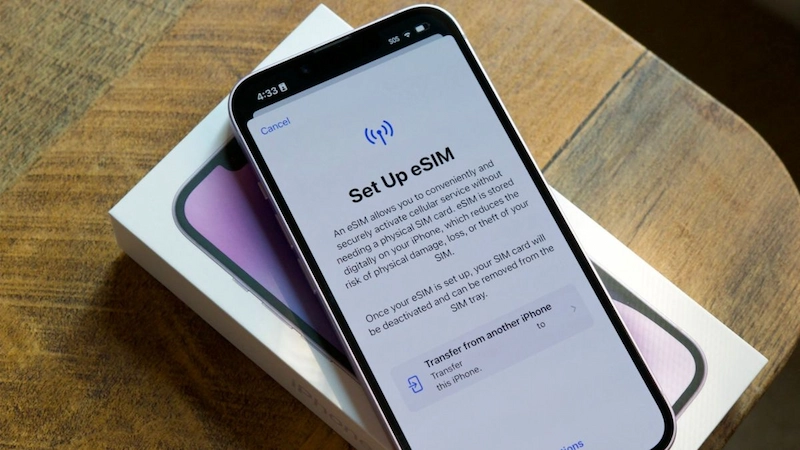
iPhone không hỗ trợ eSIM sẽ không hiển thị tùy chọn “Thêm eSIM” hay “Thêm gói cước di động”.
7. Câu hỏi thường gặp về cách cài eSIM iPhone
7.1. iPhone có thể cài cùng lúc bao nhiêu eSIM?
Tùy vào từng thế hệ máy, iPhone cho phép lưu trữ tối đa từ 8 cấu hình eSIM trở lên trong bộ nhớ. Về trạng thái hoạt động:
Dòng iPhone 13 trở lên hỗ trợ tính năng eSIM kép, cho phép bạn bật cùng lúc 2 eSIM hoạt động song song mà không cần cắm SIM vật lý.
Dòng iPhone XS, XR đến iPhone 12 cho phép kích hoạt tối đa 2 sóng cùng lúc gồm 1 SIM vật lý kết hợp với 1 eSIM.
7.2. Chuyển từ SIM vật lý sang eSIM có bị mất số điện thoại đang dùng không?
Không, quá trình chuyển đổi chỉ thay đổi dạng SIM chứ không thay đổi số thuê bao, mọi thông tin gói cước và số điện thoại vẫn được giữ nguyên sau khi đổi eSIM thành công.
7.3. Cài eSIM trên iPhone có mất phí không?
Việc thêm eSIM du lịch quốc tế phụ thuộc vào giá gói cước bạn mua, còn nếu chuyển đổi từ SIM vật lý trong nước sang eSIM, một số nhà mạng có thể thu phí chuyển đổi nhỏ tùy chính sách tại thời điểm thực hiện.
7.4. Mua eSIM du lịch tại TravelEasy có cần đợi giao SIM không?
Không, sau khi thanh toán thành công, mã QR và hướng dẫn kích hoạt eSIM sẽ được gửi ngay qua email, bạn có thể cài đặt và sử dụng ngay.
7.5. Có nên cài eSIM du lịch trước khi bay không?
Có. Bạn nên quét cài đặt sẵn tại nhà bằng mạng Wi Fi trước ngày khởi hành. Khi máy bay hạ cánh ở nước ngoài, bạn chỉ cần bật mục Chuyển vùng dữ liệu là có mạng dùng ngay.
7.6. Xóa eSIM rồi có quét lại mã QR cũ được không?
Không. Đa số mã QR eSIM chỉ dùng được đúng một lần trên một thân máy. Nếu đã xóa gói cước, bạn phải liên hệ bên bán hoặc nhà mạng để xin cấp lại mã mới.
7.7. Khôi phục cài đặt gốc iPhone có làm mất eSIM không?
Không bị mất nếu bạn chọn đúng mục. Khi bấm xóa toàn bộ máy, bạn chọn dòng Giữ lại gói cước di động thì dữ liệu eSIM vẫn được giữ nguyên vẹn.
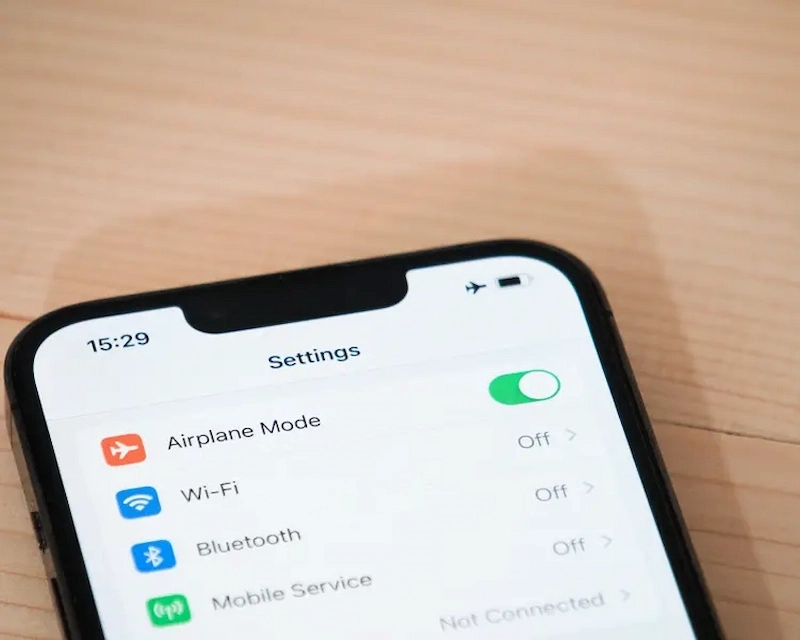
Bạn có thể quản lý eSIM trực tiếp trong phần Cài đặt trên iPhone.
8. Mua eSIM iPhone du lịch quốc tế tiện lợi, nhận mã tức thì tại TravelEasy
Nếu bạn đang lên kế hoạch cho chuyến đi sắp tới, đừng quên chuẩn bị sẵn eSIM du lịch để có kết nối mạng ổn định ngay khi vừa hạ cánh. TravelEasy tự hào mang đến giải pháp eSIM du lịch quốc tế tiện lợi, giúp bạn dễ dàng truy cập internet tốc độ cao mọi lúc mọi nơi:
Đa dạng gói cước dung lượng theo ngày tại hơn 150 quốc gia với mức giá vô cùng cạnh tranh.
Nhận mã QR kích hoạt tức thì qua email, không cần chờ giao SIM hay xếp hàng tại sân bay.
Thao tác cài đặt dễ dàng, vừa hạ cánh là có mạng 4G tốc độ cao sử dụng ngay.
Đội ngũ chăm sóc khách hàng tận tình, sẵn sàng hỗ trợ trong suốt chuyến đi.
👉 Khám phá ngay các gói eSIM du lịch phù hợp với hành trình của bạn để sẵn sàng cho chuyến đi suôn sẻ và trọn vẹn nhất!